
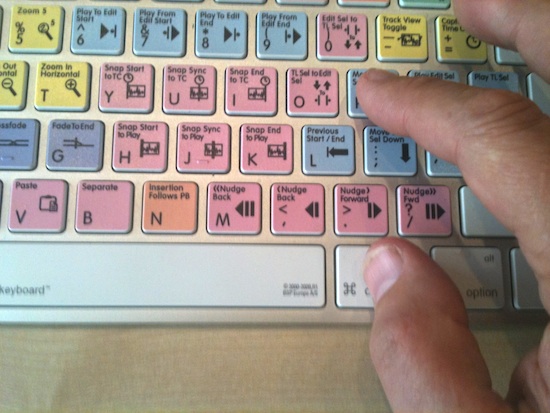
Per anni sono andato avanti con la convinzione che non si potessero personalizzare gli shortcut (ovvero, le scorciatoie da tastiera) su Pro Tools. L’avevo letto su qualche forum, me lo confermarono alcuni miei insegnanti e non ho indagato oltre. Sebbene Pro Tools di shortcut ne abbia una caterva e impararli tutti è già un’impresa, ci sono alcune funzioni che non ne hanno e ho sempre sentito il bisogno di richiamarle velocemente tramite la pressione di una combinazione di tasti. La verità è che, beh… è vero: Pro Tools non permette di assegnare shortcut personalizzati alle funzioni che già ne hanno già. La buona notizia, però, è che utilizzando le utility del sistema operativo dei Mac (chiedo scusa, ma non so lo stesso vale per Windows), possiamo richiamare con le scorciatoie da tastiera le funzioni che non ne hanno affatto.
Chi ha mai sentito il bisogno di uno shortcut per cancellare i fade, alzi la mano….
Nessuno? Solo io? Ok, come non detto.
Ecco come fare:
-
Aprite “Preferenze di Sistema”;
-
Cliccate su “Tastiera”;
-
Cliccate sulla voce “Abbreviazioni” del menù;
-
Selezionate “Abbreviazioni App”;
-
Cliccate sul simbolo “+”;
-
Selezionate il file di applicazione di Pro Tools, dal menù “Applicazione”. Se utilizzate Pro Tools 10, dato che il suo file di applicazione è racchiuso in una cartella, dovrete cliccare su “altro…”;
-
Una volta scelta l’applicazione, dovrete scrivere la funzione a cui volete assegnare lo shortcut nel campo “Titolo menù”. È importante riportare l’esatta dicitura. Per esempio, se volete creare uno shortcut per “Playback Engine…”, dovrete digitarne anche i tre puntini di sospensione;
-
Scegliete una combinazione di tasti e digitatela nel campo “Abbreviazione da tastiera”;
-
Cliccate su “Aggiungi” e il gioco è fatto.